
آموزش اتصال API هوش مصنوعی Mindbase به Chatbox
Chatbox یکی از کلاینتهای چت هوش مصنوعی محبوب برای ویندوز، مک، لینوکس، وب و موبایل است که بهجای قفلشدن روی یک سرویس خاص، اجازه میدهد هر API سازگار با OpenAI را بهعنوان Provider سفارشی ثبت کنید. مایندبیس دقیقاً همین استاندارد را ارائه میدهد؛ یعنی با چند کلیک میتوانید مدلهای MindBase، GLM-5.3 و Qwen را داخل Chatbox داشته باشید — بدون VPN، با پرداخت ریالی و انرژی روزانه.
در این مقاله مراحل اتصال API Mindbase به Chatbox را قدمبهقدم توضیح میدهیم؛ از دریافت کلید API تا ثبت Provider سفارشی و تست نهایی اتصال.
پیشنیازها
- نصب Chatbox از chatboxai.app — نسخه دسکتاپ، وب یا موبایل؛ مراحل همه یکسان است.
- یک حساب کاربری در مایندبیس و کلید API فعال (گام صفر پایین).
- آشنایی با دو مقدار ثابت: Base URL و کلید
mb_.
گام صفر: دریافت API Key و Base URL از مایندبیس
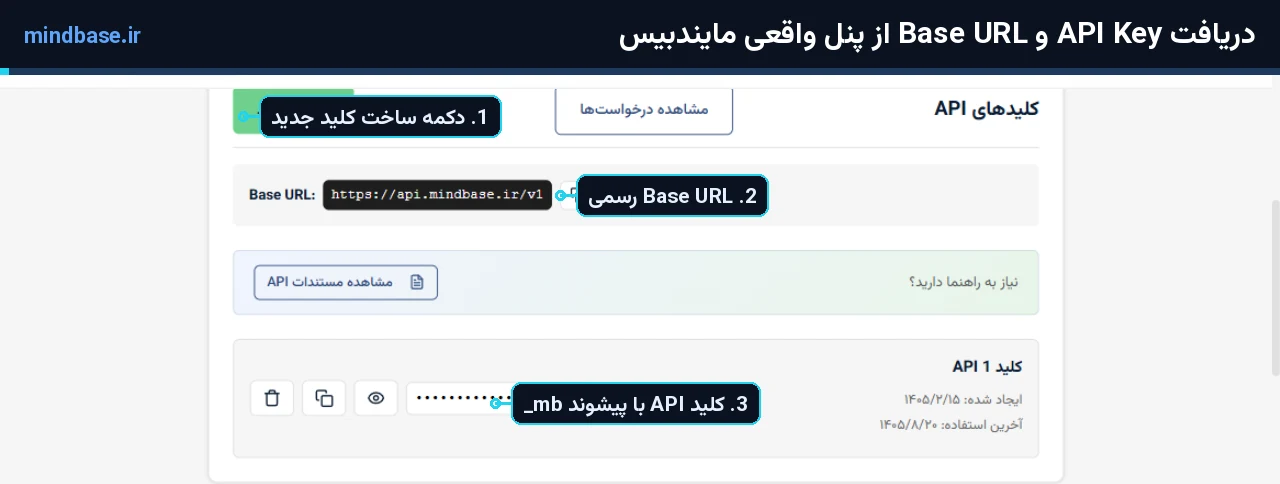
قبل از هر چیز به دو مقدار نیاز دارید: کلید API و Base URL. هر دو از سایت مایندبیس قابل دریافت هستند:
- وارد حساب کاربری خود در mindbase.ir شوید (ثبتنام رایگان است).
- از منوی پروفایل، بخش «کلیدهای API» را باز کنید.
- روی «+ کلید جدید» بزنید و یک نام دلخواه بدهید؛ مثلاً
Chatboxتا بعداً بدانید این کلید مال کدام ابزار است. - مقدار کلید را کپی کنید — این کلید با پیشوند
mb_شروع میشود. - Base URL نیز در همین صفحه نمایش داده میشود:
https://api.mindbase.ir/v1
مرحله اول: ساخت Provider سفارشی در Chatbox
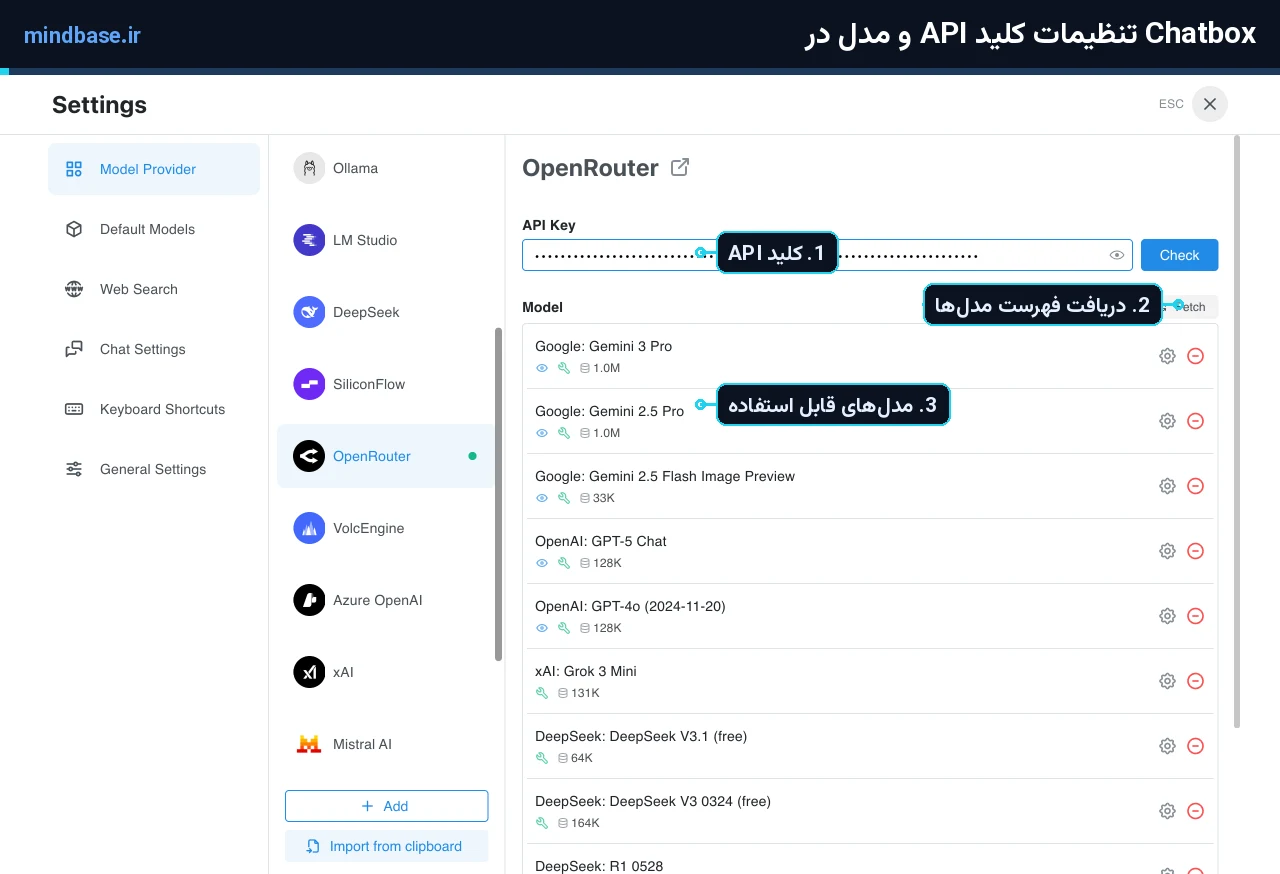
- Chatbox را باز کنید و از پایین صفحه روی Settings کلیک کنید.
- به بخش Model بروید؛ اینجا فهرست Model Providerها را میبینید.
- روی گزینه Add Custom Provider کلیک کنید.
- یک نام بدهید (مثلاً
MindBase) و نوع Provider را OpenAI API Compatible انتخاب کنید.
دقت کنید Provider داخلی «OpenAI» را انتخاب نکنید؛ آن گزینه مخصوص سرویس رسمی OpenAI است و رفتار پیشفرض متفاوتی دارد. برای مایندبیس حتماً Provider سفارشی بسازید.
مرحله دوم: وارد کردن مقادیر مایندبیس
در تنظیمات Provider تازهساختهشده این فیلدها را پر کنید:
- API Host:
https://api.mindbase.ir/v1— آدرس کامل باv1. - API Path:
/chat/completions— همان پیشفرض؛ دست نزنید. - API Key: کلید
mb_...که از پروفایل مایندبیس کپی کردهاید.
هشدار مهم: URL نهایی درخواست باید فقط یک بار شامل /v1/chat/completions باشد. Chatbox مقدار API Host و API Path را به هم میچسباند؛ پس اگر در هر دو فیلد آدرس کامل بگذارید، به /v1/v1/chat/completions میرسید و خطای ۴۰۴ میگیرید.
مرحله سوم: افزودن مدل MindBase
- در همان صفحه، به بخش Models بروید و روی New کلیک کنید.
- در کادر Model ID بنویسید:
MindBase(مدل پیشفرض مایندبیس). - Model Type را روی Chat بگذارید و در صورت تمایل برای Context Window مقدار
110000را وارد کنید. - ذخیره کنید. اگر مدل دیگری میخواهید، همین کار را برای
GLM-5.3-High،GLM-5.3-Flash-LowیاQwen3.8-27bتکرار کنید (فهرست کامل در صفحه مدلها).
مرحله چهارم: تست اتصال و شروع چت
- روی دکمه Check کلیک کنید تا Chatbox اتصال به مایندبیس را تست کند.
- تنظیمات را ذخیره کنید و از انتخابگر مدل در صفحه چت، مدل
MindBaseرا انتخاب کنید. - یک پیام بفرستید — پاسخ بهصورت استریم (کلمهبهکلمه) نمایش داده میشود.
رفع مشکلات رایج
- خطای ۴۰۴ هنگام تست: تقریباً همیشه یعنی
/v1دوبار تکرار شده. API Host باید دقیقاًhttps://api.mindbase.ir/v1و API Path فقط/chat/completionsباشد. - خطای ۴۰۱ (Unauthorized): کلید اشتباه کپی شده است. کلید را دوباره از پروفایل مایندبیس کپی کنید؛ کلید با
mb_شروع میشود و نباید فاصله یا خط اضافه داشته باشد. - مدل در لیست چت ظاهر نمیشود: بعد از ساخت مدل، حتماً تنظیمات را ذخیره کنید؛ Chatbox مدل را بعد از Save در انتخابگر نشان میدهد.
- پاسخ نمیآید و پیام خالی میماند: بررسی کنید Provider روی نوع «OpenAI API Compatible» باشد، نه نوعهای دیگر مثل Claude یا Gemini Compatible.
جمعبندی
اتصال Chatbox به مایندبیس یک تنظیم یکباره است: Provider سفارشی با نوع OpenAI API Compatible، آدرس https://api.mindbase.ir/v1، کلید mb_ و مدل MindBase. بعد از آن، همه امکانات Chatbox — تاریخچه گفتگو، پینکردن پیامها، حالت موبایل و چندپروفایلی — روی مدلهای مایندبیس در اختیار شماست و مصرف از انرژی پلن حساب مایندبیس کم میشود.
سوالات متداول
آیا اتصال Chatbox به مایندبیس روی نسخه موبایل هم کار میکند؟
بله. همین مقادیر (API Host، API Path، API Key و Model ID) در نسخههای ویندوز، مک، لینوکس، وب و iOS/اندروید یکسان است.
چرا گزینه OpenAI داخلی Chatbox مناسب نیست؟
Provider داخلی OpenAI آدرس رسمی api.openai.com را مبنا قرار میدهد و برای سرویسهای سازگار مثل مایندبیس باید Provider سفارشی با نوع OpenAI API Compatible ساخت تا کنترل کامل روی Host و Path داشته باشید.
اگر مدلها نمایش داده نشوند چه باید کرد؟
Chatbox برای Provider سفارشی لیست مدلها را خودکار نمیگیرد؛ باید با دکمه New مدل را دستی با Model ID دقیق (مثلاً MindBase) اضافه کنید و ذخیره بزنید.
آیا میتوان چند مدل مایندبیس را همزمان تعریف کرد؟
بله؛ برای هر مدل یک ردیف New بسازید. Model IDها دقیقاً همان نامهای صفحه مدلهای مایندبیس هستند و میتوانید بینشان در صفحه چت جابجا شوید.