
مایندبیس و LM Studio؛ مسیر درست اتصال
LM Studio یکی از محبوبترین ابزارهای اجرای مدلهای محلی است: مدلهای GGUF را دانلود میکنید، روی سیستم خودتان اجرا میکنید و حتی میتوانید آنها را از طریق سرور محلی (http://localhost:1234/v1) در اختیار بقیه ابزارها بگذارید. اما سوال رایج این است: «LM Studio را چطور به API مایندبیس وصل کنم تا مدلهای ابری را در خود LM Studio چت کنم؟» پاسخ صادقانه: چنین قابلیتی در LM Studio وجود ندارد.
در این مقاله دقیقاً بررسی میکنیم LM Studio چه میکند و چه نمیکند، قابلیت LM Link چیست و چه نیست، و در نهایت مسیر درست برای رسیدن به همان هدف — چت با مدلهای قوی بدون دانلود و GPU — را میبینیم.
LM Studio دقیقاً چه میکند؟
LM Studio یک رانتایم محلی است و مدلهایش فقط از سه منبع میآیند:
- مدلهای محلی: فایلهای GGUF که خودتان دانلود میکنید.
- مدلهای ریموت (LM Link): فقط مدلهای موجود روی دستگاه دیگری که خودش LM Studio (یا llmster) اجرا میکند — یعنی باز هم زیرساخت LM Studio، نه یک API شخص ثالث.
- مدلهای کلود: فقط کلود رسمی LM Studio با حساب و اعتبار خودش.
در هیچکدام از این حالتها نمیتوانید آدرس یک سرویس باز-سازگار مثل https://api.mindbase.ir/v1 را بهعنوان منبع مدل تعریف کنید. قابلیت «Connect» (LM Link) هم که گاهی موجب سوءتفاهم میشود، طبق مستندات رسمی فقط مخصوص اتصال دستگاههای LM Studio به هم است — نه اتصال به APIهای شخص ثالث.
پس سرور LM Studio چیست؟
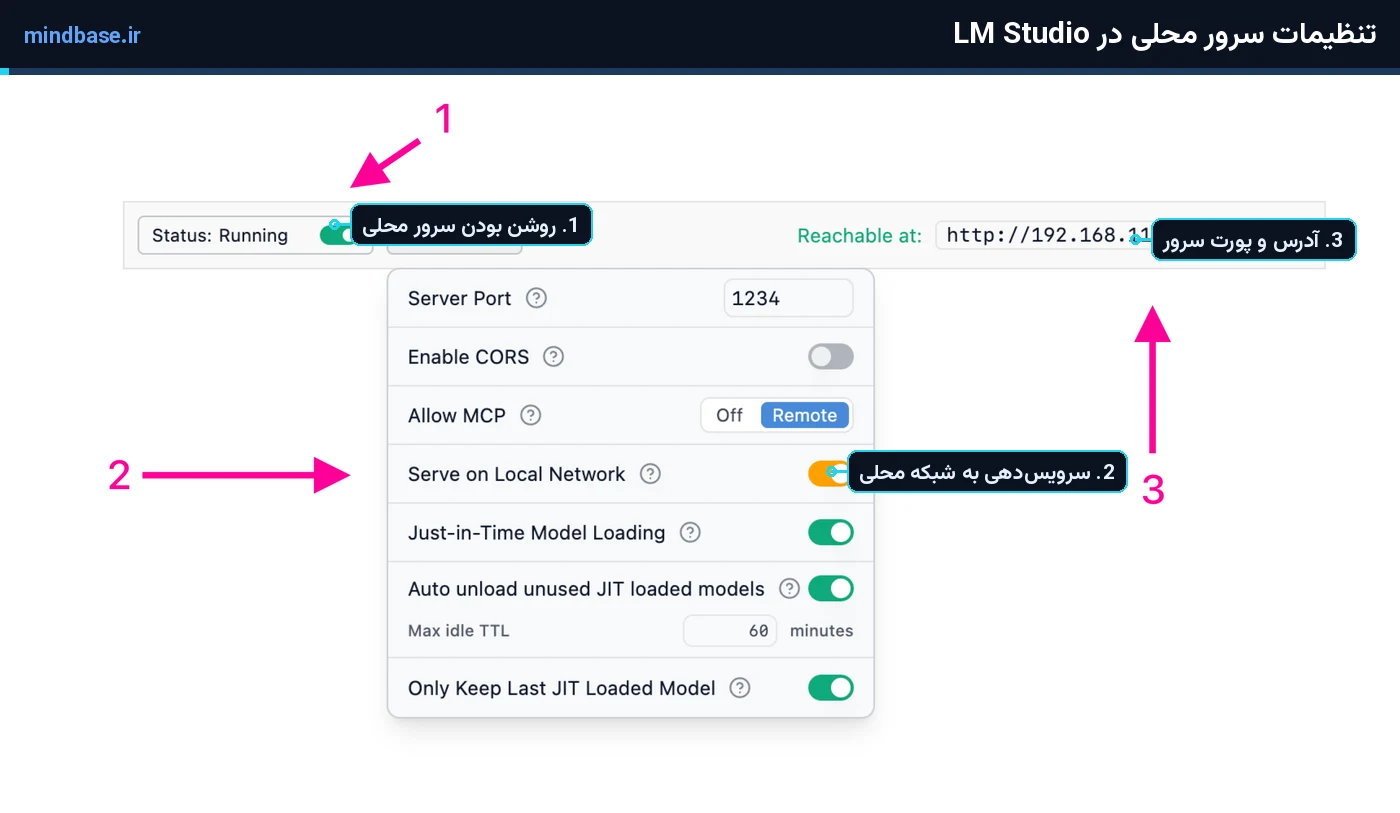
LM Studio یک سرور باز-سازگار محلی هم دارد (Developer tab ← Start Server): یعنی ابزارهای دیگر میتوانند مدلهای محلی شما را از localhost:1234/v1 بخوانند. جهت این ارتباط برعکس چیزی است که میخواهیم: LM Studio «سرویسدهنده» است، نه «مصرفکننده». برای همین ایدهی «مدل مایندبیس را داخل LM Studio بیاورم» از اساس شدنی نیست.
مسیر درست: بهجای LM Studio، Base URL را عوض کنید
خبر خوب اینکه نتیجهای که از LM Studio میخواهید — چت با مدلهای قوی در ابزار دلخواهتان — با مایندبیس راحتتر هم میشود. تقریباً همه ابزارهایی که به سرور LM Studio وصل میشوند، فیلد Base URL دارند؛ کافی است همان فیلد را به مایندبیس بدهید:
- در ابزار خودتان (Open WebUI، Cherry Studio، Chatbox، Continue و…) Provider از نوع OpenAI Compatible را انتخاب کنید.
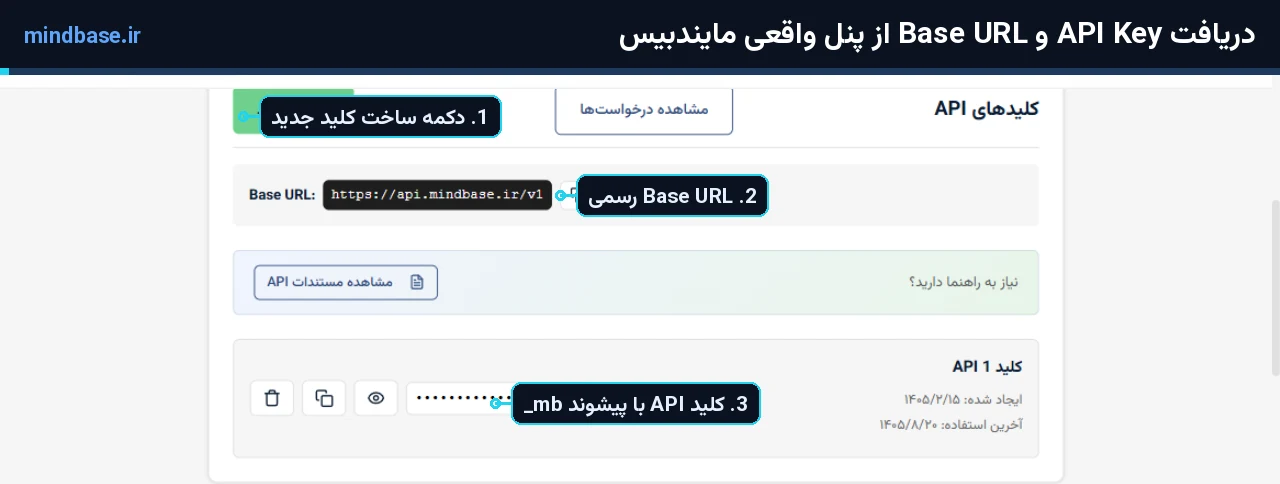
- در فیلد Base URL بنویسید:
https://api.mindbase.ir/v1 - در فیلد API Key کلید مایندبیس را بگذارید (پیشوند
mb_، از پروفایل ← کلیدهای API). - مدل
MindBaseرا انتخاب کنید — یا هر مدل دیگری از فهرست مدلها.
نتیجه در برابر LM Studio:
- بدون دانلود: نه گیگابایتها فایل GGUF و نه بهروزرسانی مدلها.
- بدون سختافزار سنگین: مدلهای GLM-5.3 با بافتار یک میلیون توکن روی هر سیستمی پاسخ میدهند، چون پردازش سمت مایندبیس است.
- همیشه بهروز: مدل جدید مایندبیس، همان لحظه در فهرست
/v1/modelsهمه ابزارهایتان ظاهر میشود.
و اگر بههر دلیلی هنوز LM Studio میخواهید، میتوانید هر دو را کنار هم داشته باشید: سرور محلی LM Studio برای مدلهای آفلاین، و اتصال مایندبیس برای مدلهای ابری — در ابزارهایی که چند Provider همزمان میپذیرند (مثل Open WebUI و Cherry Studio).
جمعبندی
LM Studio را نمیتوان به مایندبیس وصل کرد — نه با تنظیمات، نه با LM Link، نه با کلود خودش؛ این ابزار اساساً برای اجرای مدل روی سیستم خودتان ساخته شده است. اما هدف واقعی شما — چت با مدلهای قوی در ابزار دلخواه — با تغییر Base URL به https://api.mindbase.ir/v1 و کلید mb_ در همان ابزارها مستقیماً محقق میشود؛ بدون دانلود، بدون GPU و با پرداخت ریالی.
سوالات متداول
آیا میتوانم در LM Studio مدلهای مایندبیس را ببینم؟
نه؛ منابع مدل LM Studio فقط دیسک محلی، دستگاههای LM Link (که آنها هم LM Studio اجرا میکنند) و کلود رسمی خودش است. API شخص ثالث پذیرفته نمیشود.
قابلیت Connect (LM Link) برای همین کار نیست؟
نه؛ LM Link شبکهای بین دستگاههای خودِ LM Studio است تا مدلهای یک دستگاه روی دیگری قابل استفاده شوند. طبق مستند رسمی، اتصال به APIهای باز-سازگار خارج از LM Studio در قابلیت آن نیست.
کدام ابزار هم سرور LM Studio را میپذیرد هم مایندبیس را؟
ابزارهایی که چند اتصال OpenAI دارند: Open WebUI (چند Connection)، Cherry Studio (چند Provider)، n8n (چند Credential) و بسیاری دیگر — کنار هم بدون تداخل کار میکنند.
مدل معادل چی برای شروع؟
مدل پیشفرض MindBase بهترین نقطه شروع است؛ برای پاسخهای سریع و اقتصادی مدلهای Flash و برای کارهای سخت مدلهای Max را از صفحه مدلها ببینید.