
آموزش اتصال API هوش مصنوعی Mindbase به PyCharm (JetBrains AI Assistant)
AI Assistant دستیار هوشمند JetBrains است که داخل PyCharm چت، تولید کد، پیام کامیت و ایجنت (Junie) دارد. از چرخه انتشار ۲۰۲۵.۳، قابلیت BYOK (کلید خودت بیار) رسمی شد و از هر Endpoint سازگار با OpenAI — مثلاً مایندبیس — پشتیبانی میکند: در بخش Providers & API keys آدرس و کلید میدهید و مدلهای مایندبیس داخل AI Chat و قابلیتهای اصلی در دسترس میشوند.
پیشنیاز نسخه: افزونه AI Assistant نسخه ۲۰۲۵.۳ یا جدیدتر (در نسخههای قدیمیتر فقط مدلهای JetBrains یا مدلهای محلی Ollama/LM Studio پشتیبانی میشد). افزونه را از Settings ← Plugins نصب یا بهروز کنید.
پیشنیازها
- PyCharm با افزونه AI Assistant ۲۰۲۵.۳+.
- کلید API مایندبیس (گام صفر پایین).
گام صفر: دریافت API Key و Base URL از مایندبیس
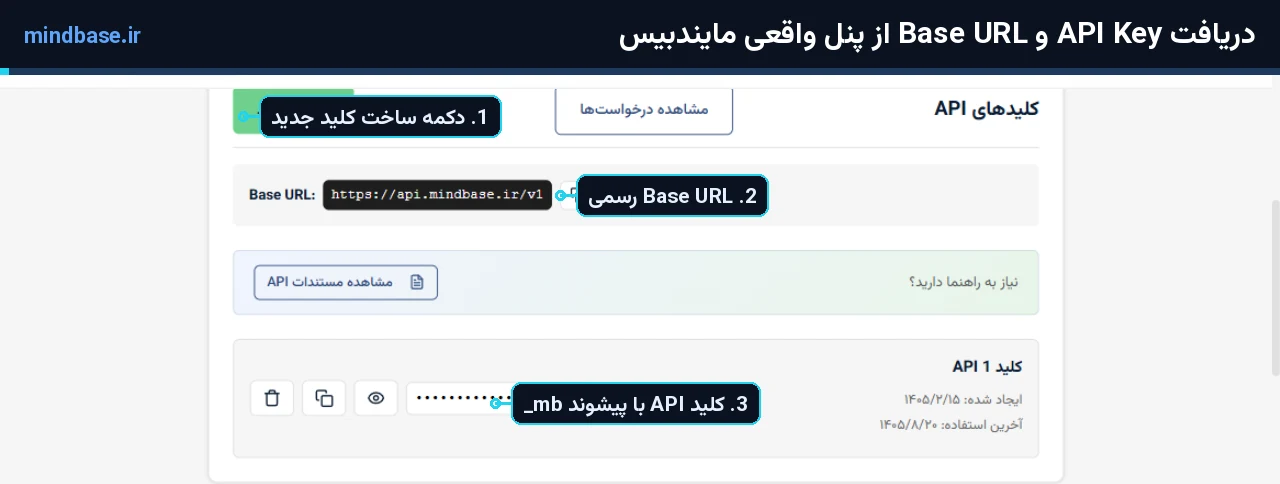
قبل از هر چیز به دو مقدار نیاز دارید: کلید API و Base URL. هر دو از سایت مایندبیس قابل دریافت هستند:
- وارد حساب کاربری خود در mindbase.ir شوید (ثبتنام رایگان است).
- از منوی پروفایل، بخش «کلیدهای API» را باز کنید.
- روی «+ کلید جدید» بزنید و یک نام دلخواه بدهید؛ مثلاً
PyCharm. - مقدار کلید را کپی کنید — این کلید با پیشوند
mb_شروع میشود. - Base URL نیز در همین صفحه نمایش داده میشود:
https://api.mindbase.ir/v1
مرحله اول: باز کردن تنظیمات Provider
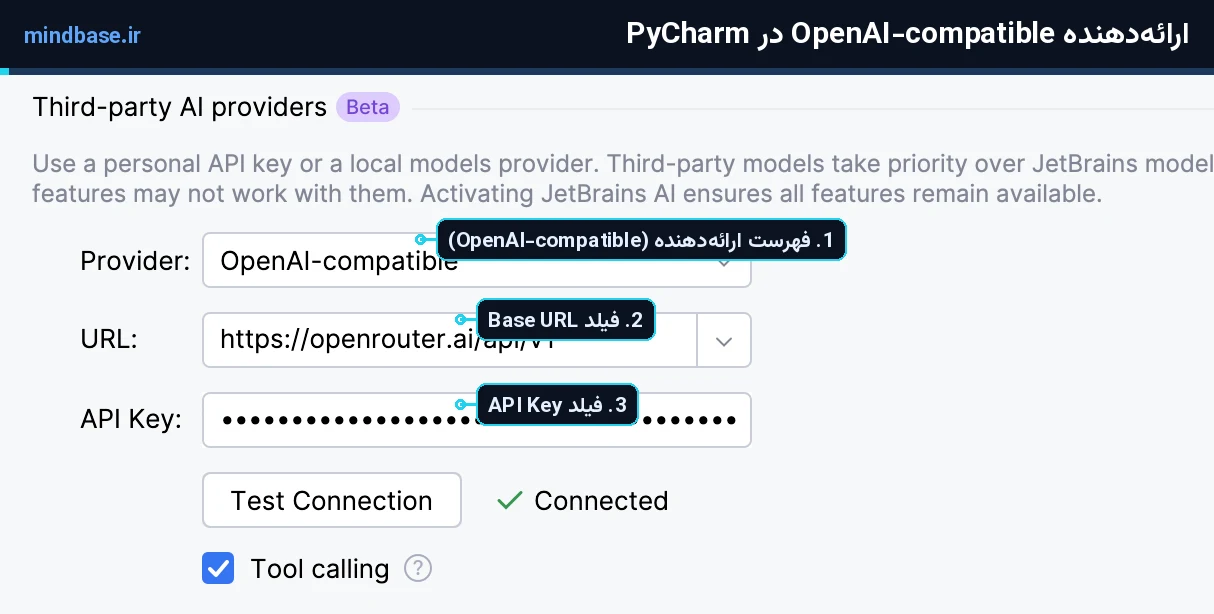
- تنظیمات PyCharm را باز کنید (
Ctrl+Alt+S). - به Settings | Tools | AI Assistant | Providers & API keys بروید.
- در بخش Third-party AI providers، از لیست Provider گزینه OpenAI-compatible را انتخاب کنید (همان گزینهای که مستندات JetBrains برای سرویسهایی مثل LiteLLM معرفی میکند).
مرحله دوم: وارد کردن مقادیر مایندبیس
- URL:
https://api.mindbase.ir/v1— آدرس اندپوینت سازگار با OpenAI، با/v1. - API Key: کلید
mb_...مایندبیس. - Tool calling: فعال کنید — مدل MindBase فراخوانی ابزار استاندارد دارد و بدون این گزینه حالتهای ایجنتی ناقص میمانند.
سپس Test Connection را بزنید؛ با موفقیت، مدلهای مایندبیس در بخش مدلهای AI Chat در یک گروه جداگانه ظاهر میشوند. ویرایش را با Apply ذخیره کنید.
راه سریعتر: پنجره AI Chat را باز کنید و از رویboarding بالای آن گزینه OpenAI-compatible را بزنید؛ همان فیلدها (URL، Key، Model) پرسیده میشود و با Continue وارد میشوید.
مرحله سوم: تخصیص دستی مدلها (Models Assignment)
نکته مهم مستندات JetBrains: مدلهای Endpoint باز-سازگار خودکار به قابلیتها تخصیص نمیشوند و تا تخصیص دستی، فقط داخل AI Chat در دسترساند. در همان صفحه تنظیمات:
- به بخش Models Assignment بروید.
- در Core features مدل MindBase را انتخاب کنید — همین گزینه، مدل تولید کد درونادیتوری، پیام کامیت و مدل پیشفرض AI Chat را تعیین میکند.
- در Instant helpers هم میتوانید همان مدل را برای کارهای سبک (عنوان چت، پیشنهاد نام) بگذارید.
- Context window را مطابق مدل تنظیم کنید (برای MindBase حدود ۱۱۰ هزار توکن).
مرحله چهارم: تست
- AI Chat را باز کنید و از انتخابگر مدل، مدل MindBase مایندبیس را بزنید (در گروه جداگانه Provider شما).
- یک درخواست فارسی بدهید؛ مثلاً «این کلاس را به dataclass پایتون تبدیل کن».
- برای ایجنت (Junie و ایجنتهای سازگار) هم همین مدلها از انتخابگر ایجنت قابل انتخاباند.
محدودیتهایی که باید بدانید
- تکمیل درونخطی (Code Completion و Next Edit Suggestions): طبق مستندات رسمی، این قابلیتها از مدلهای Third-party استفاده نمیکنند و روی مدل Mellum جتبرینز میمانند؛ برای تکمیل خودکار با مدل دلخواه، افزونه Continue را کنار AI Assistant نصب کنید (آموزشش در همین دستهبندی هست).
- برخی قابلیتها فهرست مدل ثابت دارند: اگر قابلیتی با مدل شما فعال نشد، با اشتراک JetBrains در کنار BYOK، آن قابلیتها از مدل JetBrains استفاده میکنند و بقیه از مایندبیس.
رفع مشکلات رایج
- Test Connection خطا میدهد: URL باید با
/v1تمام شود؛ اگر مطمئن هستید آدرس درست است ولی خطا گرفتید، کلید را دوباره کپی کنید (خطای ۴۰۱ یعنی کلید، خطای ۴۰۴ یعنی آدرس). - مدلها در چت نیستند: بعد از Test Connection، Apply نزدهاید یا نسخه افزونه قدیمی است؛ BYOK از ۲۰۲۵.۳ به بعد هست.
- قابلیتهای ایجنتی ناقصاند: گزینه Tool calling را روشن کنید؛ ایجنتها به فراخوانی ابزار وابستهاند.
- مدلها فقط در چت دیده میشوند: گام Models Assignment را انجام ندادهاید — مدلهای باز-سازگار خودکار تخصیص نمیشوند.
جمعبندی
از AI Assistant ۲۰۲۵.۳ به بعد، PyCharm مسیر رسمی BYOK دارد: Provider سازگار-OpenAI با URL مایندبیس (/v1)، کلید mb_ و تست اتصال؛ بعد تخصیص دستی مدل در Models Assignment. نتیجه: چت، تولید کد و پیام کامیت در PyCharm روی مدلهای مایندبیس با پرداخت ریالی.
سوالات متداول
در نسخه ۲۰۲۵.۲ PyCharm هم میتوان وصل شد؟
نه؛ قابلیت BYOK و Provider باز-سازگار از چرخه ۲۰۲۵.۳ اضافه شده. در نسخههای قدیمیتر، جایگزین، افزونه Continue است که همان کانفیگ YAML مایندبیس را میپذیرد.
URL دقیقاً چه باشد؟
https://api.mindbase.ir/v1 — همان Base URL صفحه کلیدهای API مایندبیس؛ مسیر درخواست را خود AI Assistant کامل میکند.
چرا تکمیل خودکار داخل خط با مدل مایندبیس کار نمیکند؟
طبق مستندات رسمی، Code Completion و Next Edit Suggestions از مدلهای Third-party استفاده نمیکنند؛ این محدودیت JetBrains است نه مایندبیس. راه جایگزین: افزونه Continue.
Tool calling را حتماً روشن کنم؟
برای چت ساده لازم نیست، اما برای ایجنتها (Junie و بقیه) بله — بدون فراخوانی ابزار، حالت ایجنتی ناقص یا غیرفعال میشود.