
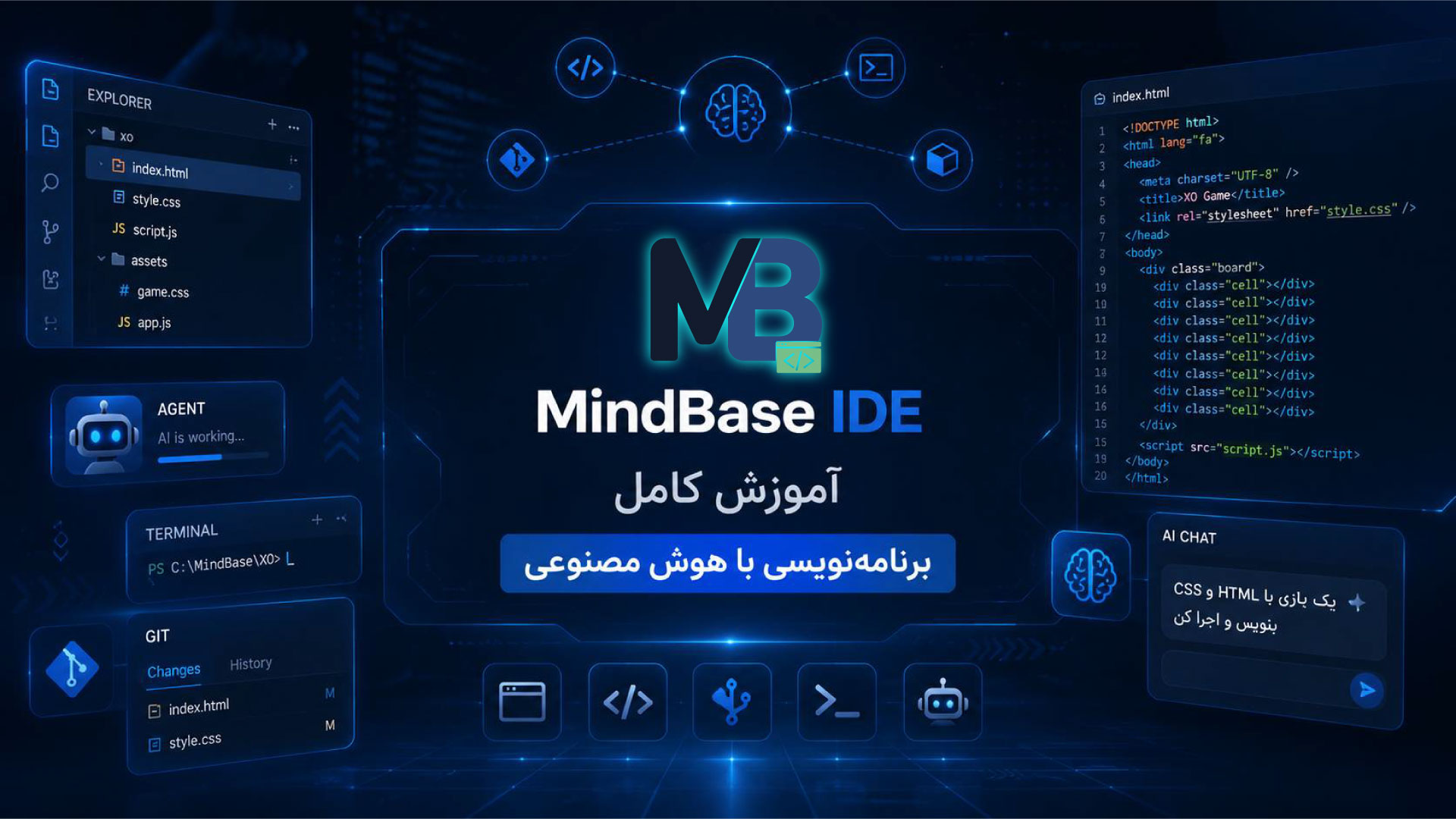
آموزش کامل MindBase IDE؛ برنامهنویسی با هوش مصنوعی از صفر تا اجرا
اگر برای برنامهنویسی از ابزارهای مختلفی مثل ویرایشگر کد، ترمینال، Git و ابزارهای هوش مصنوعی بهصورت جداگانه استفاده میکنید، MindBase IDE تلاش میکند این ابزارها را در یک محیط یکپارچه در اختیار شما قرار دهد.
MindBase IDE یک محیط توسعه با قابلیتهای هوش مصنوعی است که میتوانید در آن فایلها و پوشههای پروژه را مدیریت کنید، از هوش مصنوعی برای تولید و ویرایش کد کمک بگیرید، پروژه را اجرا کنید، از ترمینال استفاده کنید، تغییرات Git را مدیریت کنید و حتی برای رفتار هوش مصنوعی قوانین اختصاصی تعریف کنید.
در این آموزش، بخشهای مختلف MindBase IDE را از ایجاد یک پروژه ساده HTML تا استفاده از Git، Terminal، Chat، API، تنظیمات و قابلیت بازیابی پروژه بررسی میکنیم.
MindBase IDE چیست؟
MindBase IDE یک محیط توسعه یکپارچه با قابلیت هوش مصنوعی است که برای کمک به برنامهنویسان در فرایند توسعه نرمافزار طراحی شده است.
در این محیط، هوش مصنوعی فقط برای پاسخ دادن به سؤالات برنامهنویسی استفاده نمیشود، بلکه میتواند در خود پروژه فعالیت کند، فایل ایجاد کند، کد بنویسد و تغییر دهد، دستورات موردنیاز را اجرا کند و در بخشهایی مانند Git نیز به توسعهدهنده کمک کند.
هدف اصلی این است که بسیاری از مراحل توسعه پروژه از یک محیط واحد انجام شوند.
آشنایی با محیط MindBase IDE
پس از اجرای MindBase IDE، بخشهای مختلفی در محیط برنامه در اختیار شما قرار میگیرد.
از جمله مهمترین بخشها میتوان به موارد زیر اشاره کرد:
Explorer برای مدیریت فایلها و پوشهها
Chat برای ارتباط با هوش مصنوعی
Agent برای انجام وظایف توسط هوش مصنوعی
Terminal برای اجرای دستورات
Git برای مدیریت تغییرات و Commitها
مرورگر داخلی برای اجرای و مشاهده پروژه
Settings برای تنظیم محیط و سرویس هوش مصنوعی
یکی از مزیتهای مهم این ساختار، دسترسی به ابزارهای مختلف بدون نیاز به جابهجایی مداوم بین نرمافزارهای مختلف است.
شخصیسازی Agent و Terminal
در قسمت پایین سمت راست MindBase IDE میتوانید نمایش بخشهای Agent و Terminal را مدیریت کنید.
با انتخاب هرکدام از این گزینهها، میتوانید مشخص کنید که بخش مربوطه در محیط برنامه نمایش داده شود یا مخفی باشد.
این قابلیت برای زمانی مفید است که بخواهید محیط کاری خود را خلوتتر کنید یا فقط ابزارهایی را نمایش دهید که در همان لحظه به آنها نیاز دارید.
ساخت فایل و پروژه در MindBase IDE
برای شروع کار، وارد بخش Explorer در قسمت بالا سمت چپ میشویم.
از طریق گزینه فایل جدید میتوان یک فایل جدید ایجاد کرد.
برای نمونه، یک فایل با نام:
index.html
ایجاد میکنیم.
همچنین برای آزمایش امکانات مدیریت فایل، یک فایل دیگر با نام:
xo.html
ایجاد میکنیم.
جستجوی فایلها در پروژه
Explorer امکان جستجوی فایلها را نیز در اختیار شما قرار میدهد.
برای مثال، اگر عبارت xo را در قسمت جستجو وارد کنیم، MindBase فایلها و موارد مرتبط با این عبارت را نمایش میدهد.
بعد از پایان جستجو نیز میتوان عبارت جستجو را حذف کرد تا فهرست کامل فایلهای پروژه دوباره نمایش داده شود.
ساخت پوشه و باز کردن پروژه
در Explorer میتوان با استفاده از گزینه پوشه جدید یک پوشه جدید ایجاد کرد.
در این آموزش، پوشهای با نام:
xo
ایجاد میکنیم.
سپس با انتخاب گزینه باز کردن پوشه جدید، پوشه xo را به عنوان پروژه باز میکنیم.
پس از باز شدن پروژه، نام پروژه در سربرگ برنامه نیز نمایش داده میشود.
به این ترتیب میتوانید بهصورت واضح تشخیص دهید که در حال کار روی کدام پروژه هستید.
گزینههای مدیریت فایل در MindBase IDE
با کلیک راست روی فایل index.html، مجموعهای از گزینههای کاربردی در اختیار شما قرار میگیرد.
مشاهده در مرورگر داخلی
با انتخاب گزینه مشاهده در مرورگر داخلی، صفحه ایجادشده مستقیماً در مرورگر داخلی MindBase IDE نمایش داده میشود.
این قابلیت باعث میشود برای مشاهده نتیجه یک پروژه وب، الزاماً نیاز به خروج از محیط توسعه نداشته باشید.
مشاهده در Explorer
گزینه مشاهده در Explorer فایل موردنظر را در محل ذخیرهشده روی سیستم نمایش میدهد.
این گزینه زمانی کاربرد دارد که بخواهید فایل را در فایلمنیجر سیستم پیدا کنید.
افزودن فایل به Chat
با استفاده از گزینه افزودن به چت میتوان فایل را مستقیماً به گفتوگوی هوش مصنوعی اضافه کرد.
در نتیجه، هوش مصنوعی میتواند محتوای فایل را هنگام پردازش درخواست شما در نظر بگیرد.
برای مثال، میتوانید یک فایل HTML را به Chat اضافه کنید و از هوش مصنوعی بخواهید ساختار یا کد آن را بررسی و اصلاح کند.
ایجاد فایل و پوشه جدید
گزینههای فایل جدید و پوشه جدید نیز امکان ایجاد سریع فایل و پوشه را بدون خروج از Explorer فراهم میکنند.
تغییر نام فایل
با انتخاب گزینه تغییر نام میتوانید نام فایل را تغییر دهید.
در مثال این آموزش، نام فایل را تغییر میدهیم.
حذف فایل
در نهایت گزینه پاک کردن برای حذف فایل از پروژه استفاده میشود.
مدیریت Git در MindBase IDE
یکی از بخشهای کاربردی MindBase IDE، قسمت Git است.
اگر Git روی سیستم شما نصب و بهدرستی پیکربندی شده باشد، میتوانید مدیریت تغییرات پروژه را از داخل MindBase انجام دهید.
بخش Git شامل قسمتهای اصلی تغییرات و تاریخچه است.
بخش تغییرات Git
در قسمت تغییرات میتوانید فایلهایی را که نسبت به وضعیت قبلی پروژه تغییر کردهاند مشاهده کنید.
همچنین میتوانید پیام Commit را وارد کنید.
یکی از قابلیتهای کاربردی MindBase این است که میتوانید از هوش مصنوعی بخواهید بر اساس تغییرات انجامشده، یک پیام Commit مناسب ایجاد کند.
تاریخچه Git
در بخش تاریخچه میتوانید Commitهای قبلی را مشاهده کنید.
به این ترتیب مشخص است که چه تغییراتی در پروژه ثبت شده و پیام مربوط به هر Commit چه بوده است.
این قابلیت برای پروژههایی که بهصورت مستمر توسعه پیدا میکنند اهمیت زیادی دارد.
تنظیمات MindBase IDE
در قسمت بالا سمت راست برنامه، گزینههایی برای دسترسی سریع به اعلانها، حالت روشن و تاریک و فهرست پروژهها وجود دارد.
همچنین از همین قسمت میتوانید وارد تنظیمات شوید.
حالت روشن و تاریک
در بخش تنظیمات میتوانید ظاهر برنامه را تغییر دهید و بین حالت روشن و تاریک انتخاب کنید.
این قابلیت به شما اجازه میدهد محیط کاری را متناسب با شرایط و سلیقه خود تنظیم کنید.
تغییر زبان برنامه
MindBase IDE امکان انتخاب زبان برنامه را نیز در اختیار شما قرار میدهد.
در این بخش میتوانید زبان محیط را بین فارسی و انگلیسی تغییر دهید.
انتخاب سرویسدهنده API
یکی از بخشهای مهم تنظیمات، قسمت سرویسدهنده API است.
در این بخش میتوانید از سرویس MindBase استفاده کنید یا در صورت استفاده از یک سرویس سازگار با استاندارد OpenAI Compatible، اطلاعات آن را وارد کنید.
در حالت OpenAI Compatible، گزینههای زیر در اختیار شما قرار میگیرند:
Base URL
API Key
با وارد کردن اطلاعات صحیح سرویس موردنظر، امکان استفاده از آن سرویس در محیط MindBase IDE فراهم میشود.
در این آموزش دوباره سرویسدهنده را روی MindBase قرار میدهیم.
نحوه دریافت و اتصال API هوش مصنوعی MindBase به IDE در آموزش جداگانهای بهصورت کامل توضیح داده شده است.
انتخاب مدل هوش مصنوعی
در بخش مدل هوش مصنوعی میتوانید مدل موردنظر خود را انتخاب کنید.
انتخاب مدل مناسب میتواند با توجه به نوع کاری که انجام میدهید متفاوت باشد.
برای مثال، ممکن است برای تولید کد، تحلیل پروژه یا انجام وظایف پیچیده به مدل متفاوتی نسبت به یک گفتوگوی ساده نیاز داشته باشید.
اعلان پایان وظیفه
MindBase IDE میتواند بعد از پایان وظیفهای که به هوش مصنوعی سپردهاید، یک اعلان نمایش دهد.
این قابلیت مخصوصاً زمانی کاربردی است که یک وظیفه زمانبر را به هوش مصنوعی سپرده باشید و در همان لحظه در بخش دیگری از سیستم مشغول کار باشید.
از تنظیمات میتوانید اعلان پایان وظیفه را فعال یا غیرفعال کنید.
بروزرسانی MindBase IDE
در بخش بروزرسانی اپلیکیشن میتوانید تنظیمات مربوط به اعلان نسخههای جدید را کنترل کنید.
اگر نسخه جدیدی منتشر شده باشد، MindBase میتواند پیشنهاد بروزرسانی را نمایش دهد.
همچنین از داخل تنظیمات میتوانید بهصورت دستی وضعیت بروزرسانی را بررسی کنید تا مشخص شود آیا از آخرین نسخه استفاده میکنید یا خیر.
قوانین هوش مصنوعی در MindBase IDE
یکی از قابلیتهای مهم MindBase IDE، امکان تعریف قوانین اختصاصی برای هوش مصنوعی است.
این بخش از سه قسمت تشکیل شده است:
قوانین سراسری
قوانین سراسری روی تمام پروژهها اعمال میشوند.
اگر دستورالعملی دارید که میخواهید هوش مصنوعی همیشه در پروژههای مختلف رعایت کند، میتوانید آن را در این بخش قرار دهید.
قوانین پروژه
قوانین پروژه فقط برای پروژهای که در حال کار روی آن هستید اعمال میشوند.
این قابلیت برای زمانی مفید است که هر پروژه استانداردها، ساختار یا دستورالعملهای خاص خودش را داشته باشد.
قوانین پیام Commit
این بخش برای نحوه تولید پیامهای Commit توسط هوش مصنوعی استفاده میشود.
بنابراین میتوانید مشخص کنید پیامهای Commit تولیدشده توسط هوش مصنوعی چه ساختار یا استانداردی داشته باشند.
در پایان با انتخاب گزینه ذخیره، تنظیمات و قوانین اعمال میشوند.
ساخت یک بازی با هوش مصنوعی در MindBase IDE
حالا به قسمت اصلی آموزش میرسیم.
در بخش Chat از هوش مصنوعی میخواهیم یک بازی XO با HTML و CSS ایجاد کند و آن را اجرا کند.
هوش مصنوعی شروع به ایجاد فایلها و نوشتن کد موردنیاز پروژه میکند.
پس از پایان کار، میتوانیم پروژه را در مرورگر داخلی MindBase اجرا کنیم.
همانطور که مشاهده میکنیم، بازی ساخته شده و امکان اجرای آن در همان محیط وجود دارد.
این مثال ساده نشان میدهد که میتوان از MindBase IDE برای تولید و اجرای یک پروژه وب با کمک هوش مصنوعی استفاده کرد.
استفاده از Terminal در MindBase IDE
در پایین صفحه بخش Terminal قرار دارد.
این قسمت شامل بخشهایی مانند PowerShell و Processes است.
در PowerShell میتوان دستورات موردنیاز پروژه را مشاهده و اجرا کرد.
بخش Processes نیز برای مشاهده فرآیندهای در حال اجرا استفاده میشود.
ترکیب Terminal با قابلیتهای هوش مصنوعی باعث میشود بخشی از کارهای مربوط به اجرای پروژه، نصب وابستگیها و اجرای دستورات نیز در همان محیط انجام شوند.
تولید پیام Git Commit با هوش مصنوعی
بعد از ایجاد پروژه و انجام تغییرات، میتوانیم به بخش Git برگردیم.
در قسمت تغییرات، امکان ثبت پیام Commit وجود دارد.
اما لازم نیست همیشه پیام Commit را بهصورت دستی بنویسیم.
با استفاده از گزینه نوشتن با هوش مصنوعی، MindBase میتواند بر اساس تغییرات انجامشده، یک پیام Commit ایجاد کند.
این قابلیت برای پروژههایی که تغییرات زیادی دارند میتواند زمان صرفشده برای مدیریت Commitها را کاهش دهد.
ابزارهای Chat در MindBase IDE
در قسمت بالای Chat چند ابزار مهم وجود دارد که هرکدام کاربرد متفاوتی دارند.
چت جدید
با استفاده از چت جدید میتوان یک گفتوگوی تازه ایجاد کرد.
تاریخچه چت
گزینه تاریخچه چت برای مشاهده گفتگوهای قبلی استفاده میشود.
به این ترتیب میتوان درخواستها و تعاملات قبلی با هوش مصنوعی را مشاهده کرد.
ذخیره نقطه بازیابی
قابلیت ذخیره نقطه بازیابی یکی از امکانات کاربردی MindBase IDE است.
با فعال بودن این قابلیت، قبل از اجرای یک درخواست، وضعیت پروژه ذخیره میشود.
برای آزمایش، از هوش مصنوعی میخواهیم رنگ X و Oهای بازی را تغییر دهد.
بعد از اعمال تغییرات، میتوانیم وضعیت جدید پروژه را مشاهده کنیم.
اگر تصمیم بگیریم به وضعیت قبلی برگردیم، از گزینه بازیابی استفاده میکنیم.
با بازیابی پروژه، تغییرات ایجادشده برگردانده میشوند و میتوان پروژه را دوباره اجرا کرد.
این قابلیت در زمان کار با هوش مصنوعی اهمیت زیادی دارد، زیرا همه تغییرات تولیدشده توسط AI الزاماً مطابق انتظار توسعهدهنده نیستند.
پیوست فایل و تصویر به Chat
در کنار کادر Chat، امکان پیوست فایل و تصویر نیز وجود دارد.
با استفاده از این قابلیت میتوانید اطلاعات بیشتری را در اختیار هوش مصنوعی قرار دهید.
برای مثال میتوان فایل پروژه، تصویر رابط کاربری یا یک فایل کدنویسی را به درخواست اضافه کرد تا هوش مصنوعی بر اساس آن اقدام کند.
بهبود ظاهر پروژه با هوش مصنوعی
در مرحله بعد یک Chat جدید ایجاد میکنیم و از هوش مصنوعی میخواهیم ظاهر پروژه را بهتر و حرفهایتر کند.
هوش مصنوعی تغییرات موردنظر را روی پروژه اعمال میکند و میتوانیم نتیجه را در مرورگر داخلی مشاهده کنیم.
این روند نشان میدهد که در MindBase IDE میتوان از هوش مصنوعی نهتنها برای تولید اولیه کد، بلکه برای توسعه و بهبود تدریجی پروژه نیز استفاده کرد.
مشاهده تاریخچه گفتگوها
بعد از انجام درخواستهای مختلف، میتوانیم وارد بخش تاریخچه چت شویم.
در این قسمت گفتگوهای انجامشده قابل مشاهده هستند.
برای مثال، بعد از انجام دو گفتوگو روی پروژه، میتوان هر دو تعامل را از تاریخچه مشاهده کرد.
این قابلیت باعث میشود روند تعامل با هوش مصنوعی در پروژه قابل پیگیری باشد.
جمعبندی
MindBase IDE مجموعهای از ابزارهای موردنیاز توسعه نرمافزار را درکنار قابلیتهای هوش مصنوعی ارائه میکند.
در این آموزش با بخشهای مختلف آن آشنا شدیم؛ از مدیریت فایل و پوشه گرفته تا Git، Terminal، Chat، Agent، تنظیمات API، انتخاب مدل هوش مصنوعی و تعریف قوانین اختصاصی.
همچنین یک پروژه ساده بازی XO ایجاد کردیم و دیدیم که چگونه میتوان با استفاده از هوش مصنوعی، کد تولید کرد، پروژه را اجرا کرد، تغییرات را مدیریت کرد، پیام Git Commit ساخت و در صورت نیاز پروژه را به یک نقطه قبلی بازگرداند.
ترکیب محیط توسعه با هوش مصنوعی میتواند بخش زیادی از کارهای تکراری توسعه نرمافزار را سادهتر کند و به برنامهنویس اجازه دهد تمرکز بیشتری روی منطق، معماری و نتیجه نهایی پروژه داشته باشد.
اگر به دنبال یک IDE هوش مصنوعی برای برنامهنویسی، تولید کد، مدیریت پروژه و استفاده از ابزارهایی مانند Git و Terminal در یک محیط واحد هستید، MindBase IDE میتواند یکی از ابزارهایی باشد که ارزش بررسی دارد.